



تثبيت وتركيب نظام تشغيل أوبنتو باحتراف install Ubuntu
تطرقت معكم زوار موقعي الكِرام من قبل عن الحديث عن هذا النظام الرائع والمميز والمجانى تماماً ومفتوح المصدر , والنظام ينتشر بقوة خاصة لمن لا يريدون تضييع أوقاتهم حينما تصاب أجهزتهم بفيروسات الأوتورن وغيرها , فالنظام لا يخترقه الفيروسات , ومرن وخفيف جداً مقارنة بالوندوز ….
الصراحة التحول إلى هذا النظام كلية مسألة ليست بصعبة القرار الآن بعد صدور نسخه المتطورة وتوافر الكثير والعديد من برمجياته وبرامجه التى بعضاً منها يُنافس برامج الويندوز ؛ أو يمكنك تركيبه بجوار الويندوز , دعونا نبدأ تثبيت نظامنا , فلنبدأ …
* سنستخدم بالطبع أحدث إصدارة من النظام وأفضل نسخة وهي الآن Ubuntu 12.04.1 Precise Pangolin LTS ؛
وقريباً سيتم إطلاق إصدارة Ubuntu 12.10 “Quantal Quetzal” احدث في 18/10/2012 سأطرحها لكم بلا شك على موقعي فور اعتمادها وإذا وجدتها افضل
بسم الله نبدأ مراحل تركيب نظام اوبنتو الرائع :
انتظر تحميل الصور وكافة الموضوع اقرأه كله أولاً وتمعن فيه مرة وأكثر حتى تُلم بالطريقة
1- أولاً عليك القيام بتحميل ملف الأيزو iso لنسخة الأوبنتو الأفضل من هنا اضغط على الصورة بالأسفل
ثم نقوم بحرق ملف الايزو على اسطوانة بواسطة برنامج النيرو او غيره Nero, CDBurnerXP من برامج نسخ الاسطوانات على سرعة 8x
2 – قُـم ؛ بوضع الاسطوانة بعد نسخها في السي دي دريف , ونقوم بجعل الإقلاع CD/DVD-ROM as the boot device البوت من السي دي , First boot from CD أو اضغط f8 او f12 فى اللابتوب لاختيار التبويت من السي دي روم دريف؛
3- سيظهر لك بعد ذلك الاسطوانة وفيها خيارين :
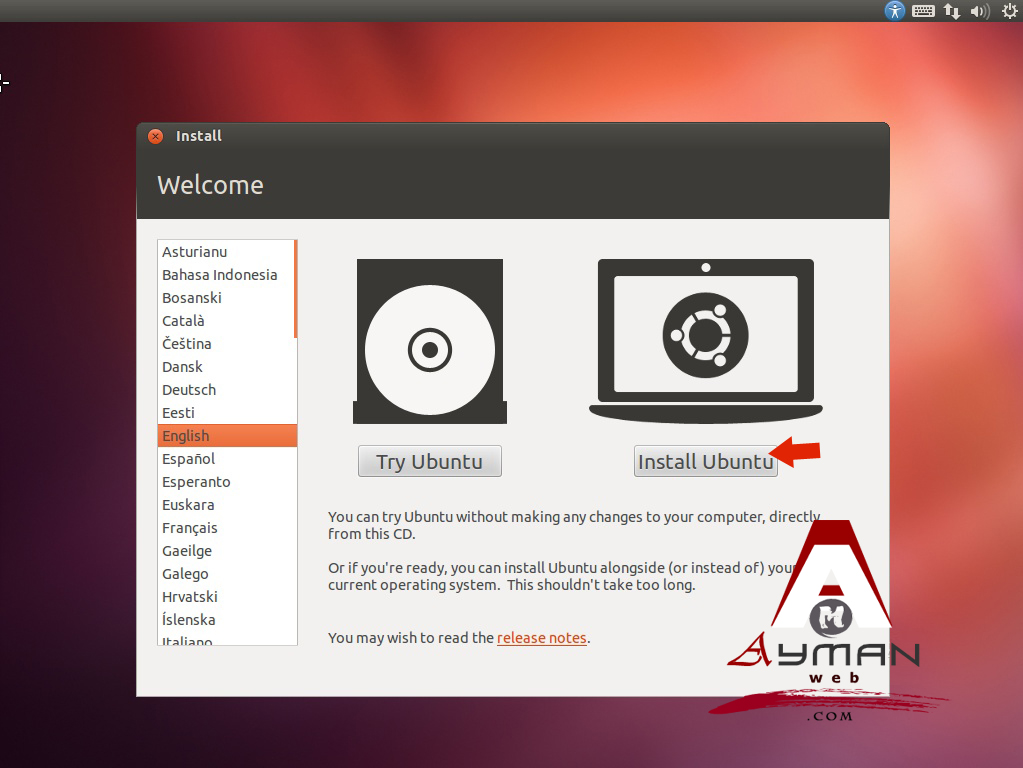
نقوم باختيار install Ubuntu والضغط عليها
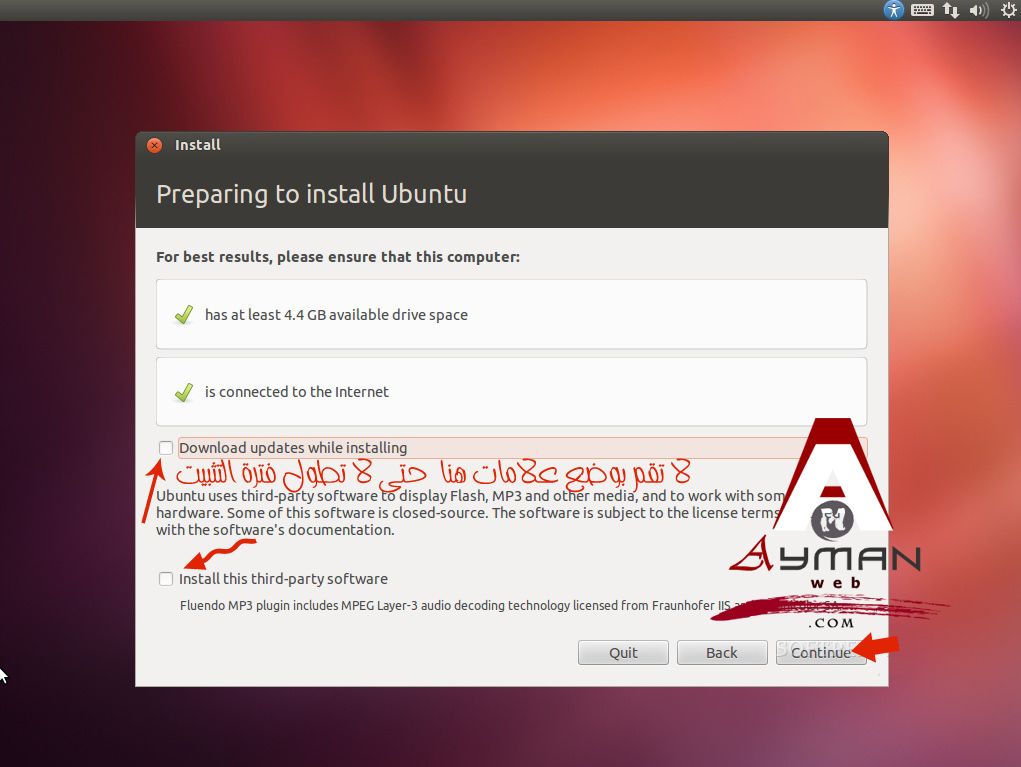
4- الخطوة التالية يقوم فيها النظام بالتحضير : ويمكنك اختيار تركيب برامج الصوت والصورة مع تركيب النظام اذا كنت متصل بالانترنت وقت التركيب
ولكن هذه الخطوة اذا تم اختيارها ستأخذ وقتاً كبيراً ؛ فيفضل عدم اختيارها حيث سنقوم بتركيب البرامج هذه لاحقا .
5 – نأتى لخطوة مهمة جداً وخطيرة للغاية ؛ فالخطاً فيها يمكن أن يفقدك كل محتوى الهارد ديسك الخاص بك فانتبه :
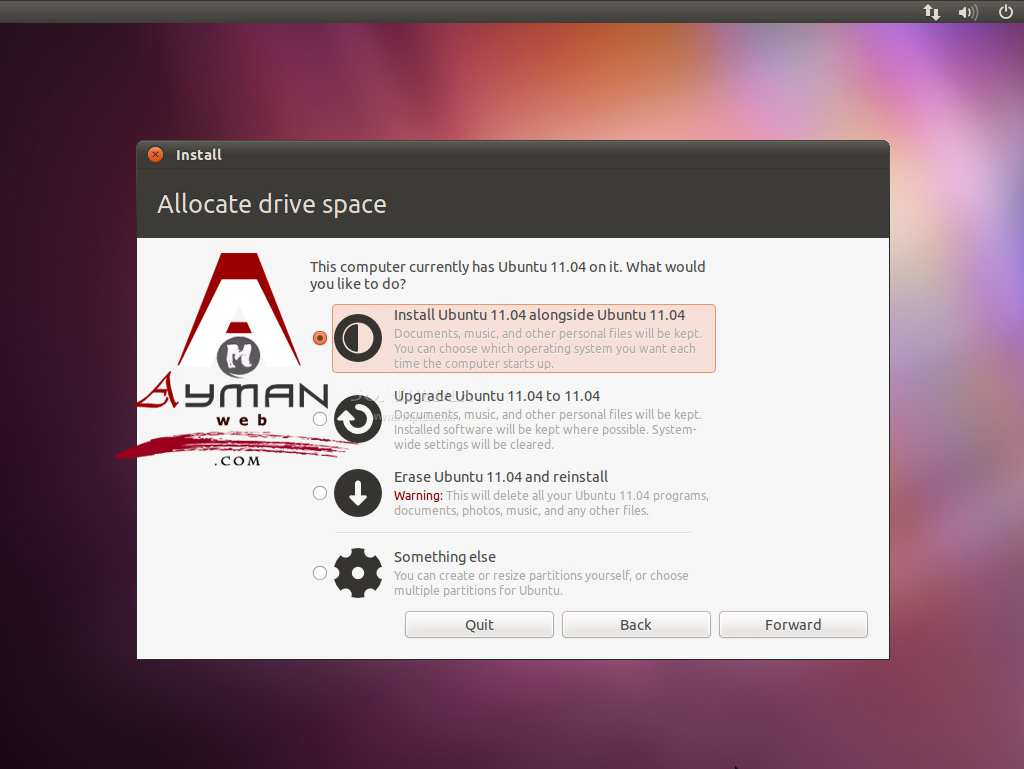
( أ ) – إذا كنت تريد تثبيت الأوبنتو لينكس مع نظام آخر لديك مثل الأكس بي أو السفن على نفس القسم ( البرتشن) فاختر رقم الخيار الأول وهو تركيبه جنباً لجنب على نفس النظام لديك.
(ب ) – الخيار الثاني هذا يظهر لك إذا كان لديك نسخة قديمة مثبتة للأوبنتو فاختره للتحديث للجديدة .
(ج ) – إذا اخترت هذا الخيار الثالث سيتم محو جميع أجزاء الهارديسك القرص الصلب وماعليه من بيانات وتركيب الأوبنتو ؛ فانتبه
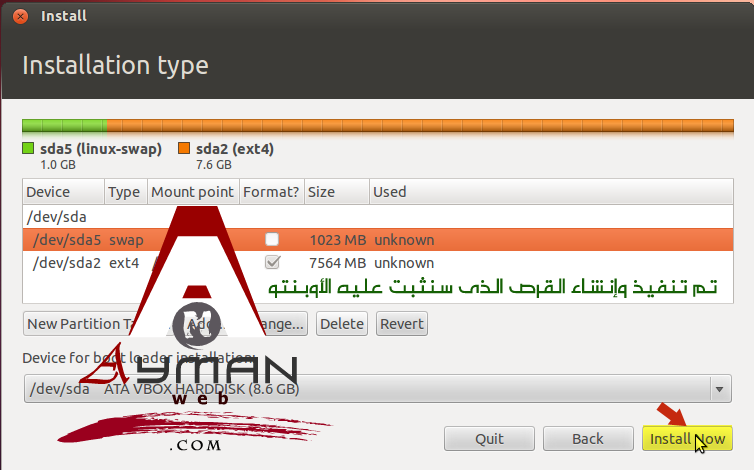
الاختيار الأخير هذا هو الأفضل Something else او customize كما تأتى في الاسطوانة وهو لإنشاء جزء خاص بالاوبنتو :
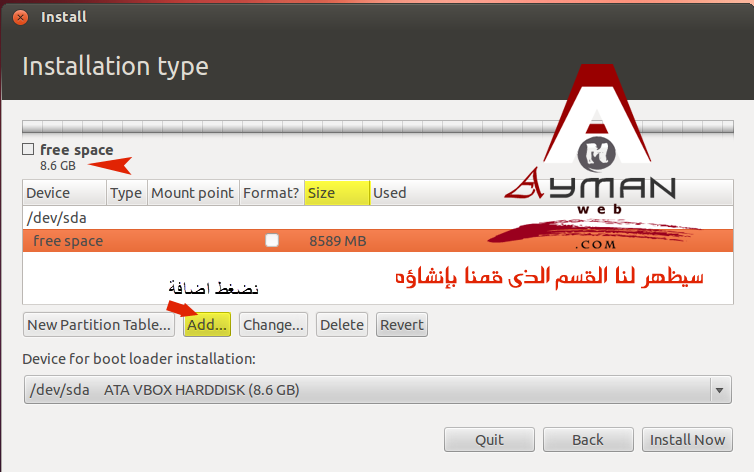
( د ) – الخطوة 4 هذه ” مهم للغاية ” كيفية تقسيم والتعامل مع الهارديسك وتجهيز مساحة الاوبنتو :
إذا أردت تخصيص قسم ( برتشن ) خاص للأوبنتو وهو الخيار الافضل للجميع :
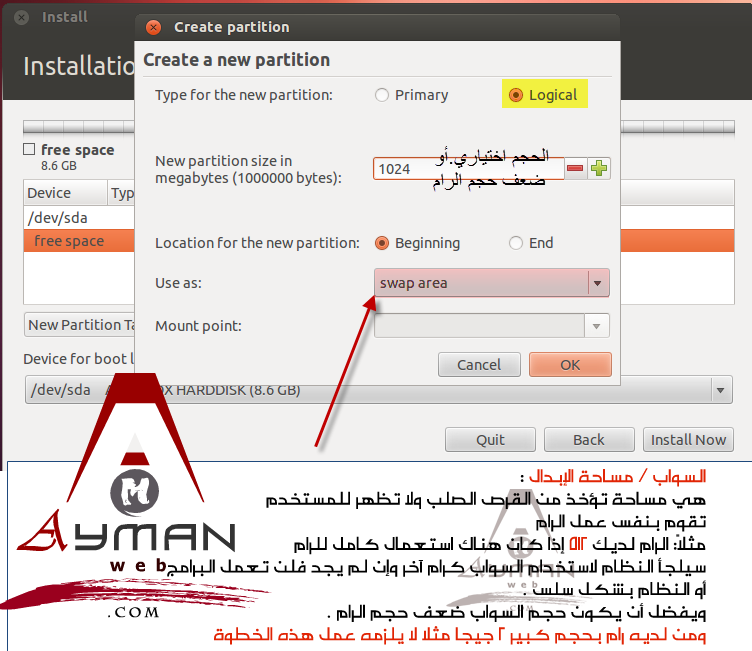
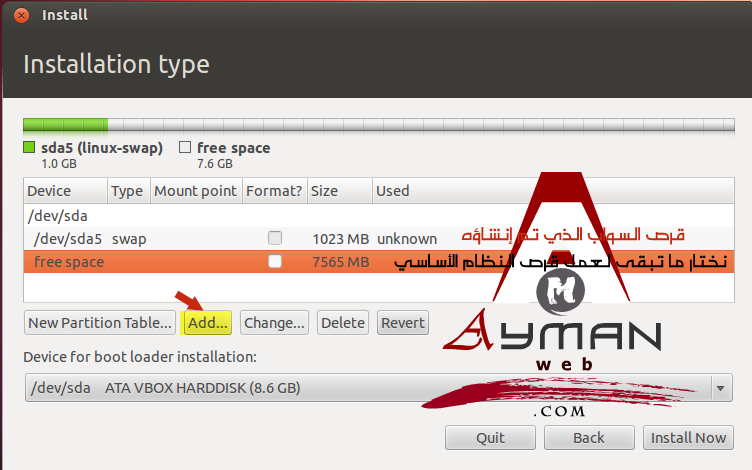
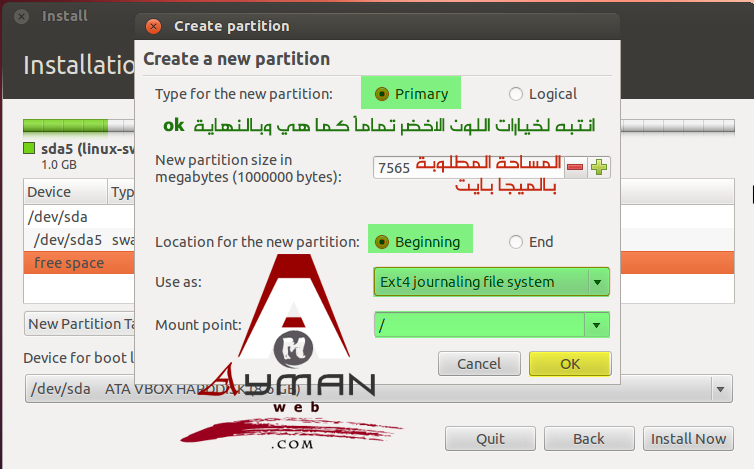
فتابع جيداً الصور التالية بالترتيب فمن خلالها يمكن عمل قسم وبرتشن خاص تقوم بتركيب الاوبنتو عليه
ولا تنسى ( السواب swap ) إذا كانت رامات جهازك ضعيفة أما إذا كانت فوق ال جيجا فيمكنك عدم عمل خطوة السواب .
في حالة إذا لم يكن لديك بارتشن فارغ أو اى مساحة فارغة ؛ يمكن حذف برتشن يكون مثلا حجمه 20 جيجا ولا تريد ما عليه او بعد القيام بنقل الملفات الموجودة به
بمكان آخر ؛ ثم إعادة إنشاء برتشن للأوبنتو بالطريقة التالية .
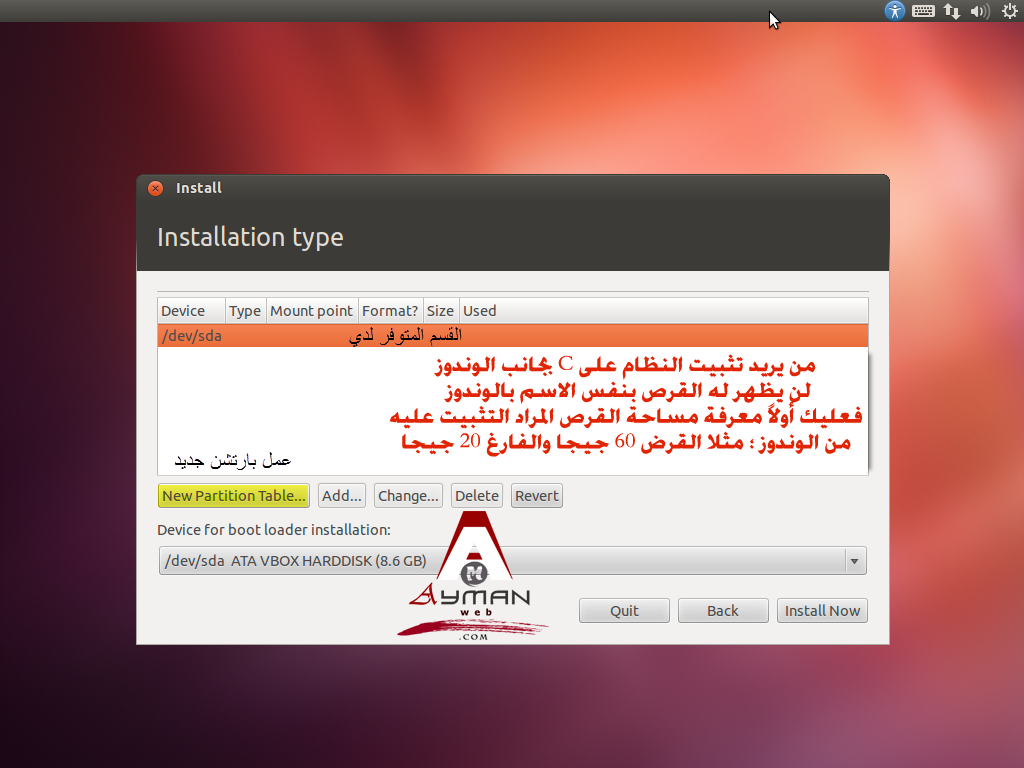
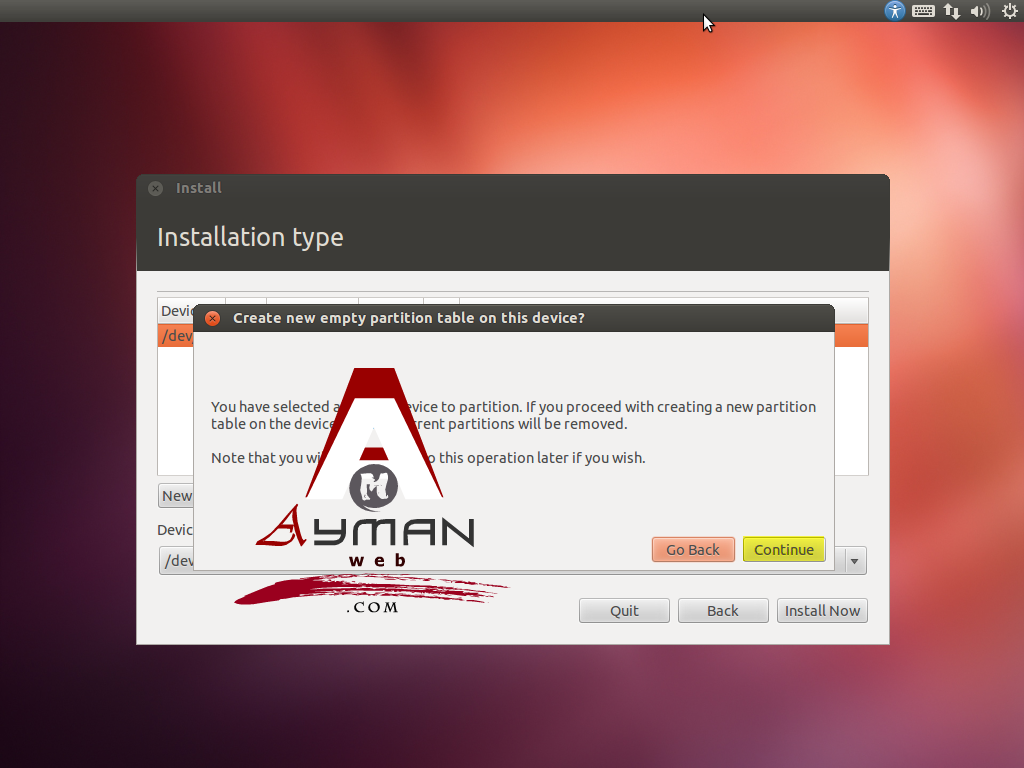
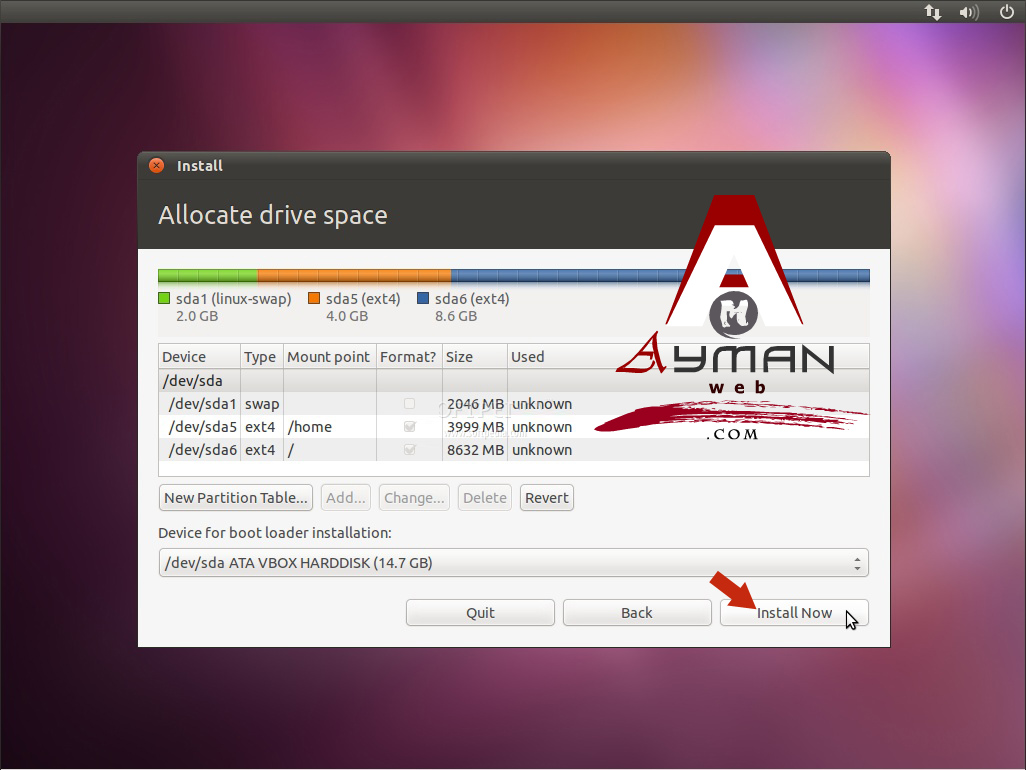
6 – فى الخطوة التالية ؛ انتبه يجب أن تختار من القائمة المنسدلة أين سيكون الملف المسؤول عن إقلاع النظام ؛ عادة يأتى الاختيار الصحيح كما هو لا تغيره
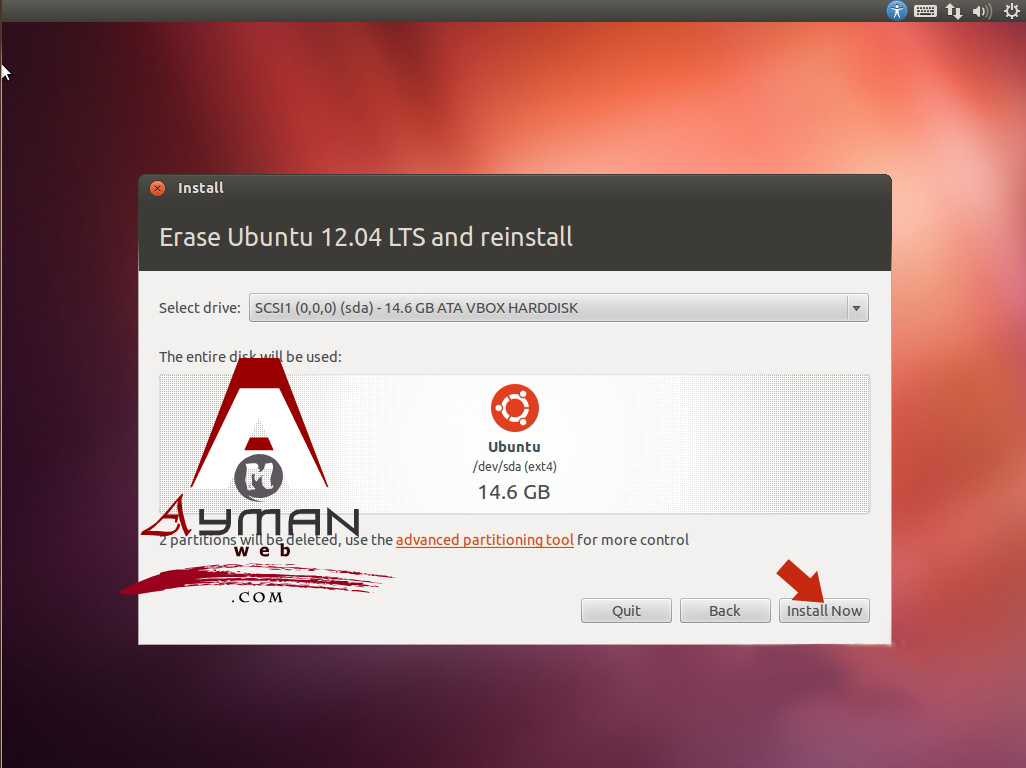
7 – اضغط على تثبيت install now
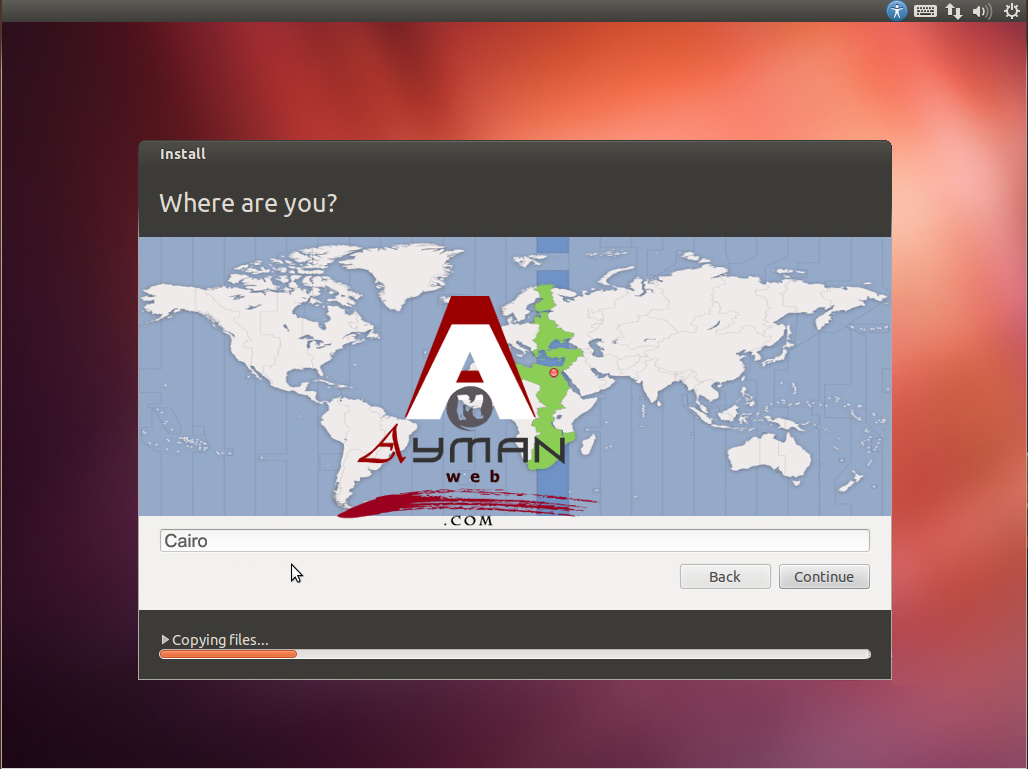
8 – قم باختيار المنطقة الزمنية والمكان الذى تقطن فيــه ؛ اكتب Cairo
9 – قم باختيار لوحة الكتابة : اللغة العربية – مصر Arabic – arabic Egypt
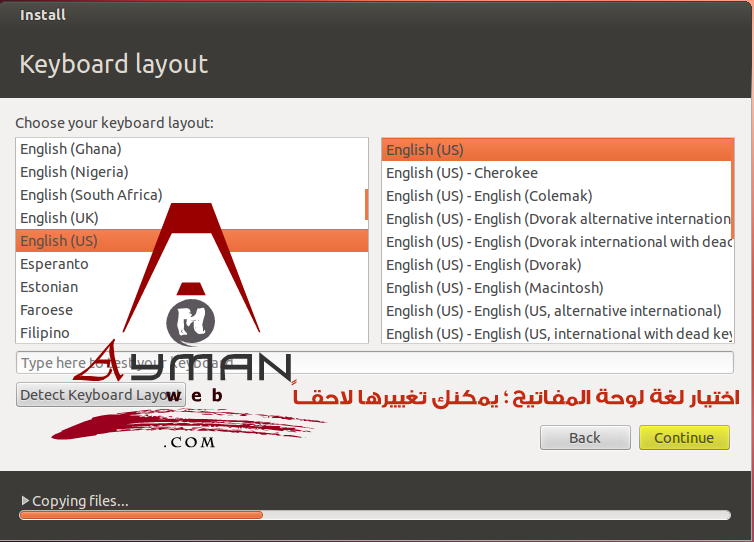
10 – قم بكتابة بياناتك واسم جهازك ويفضل عمل باسوورد ولا تنساه سيستخدم كثيراً
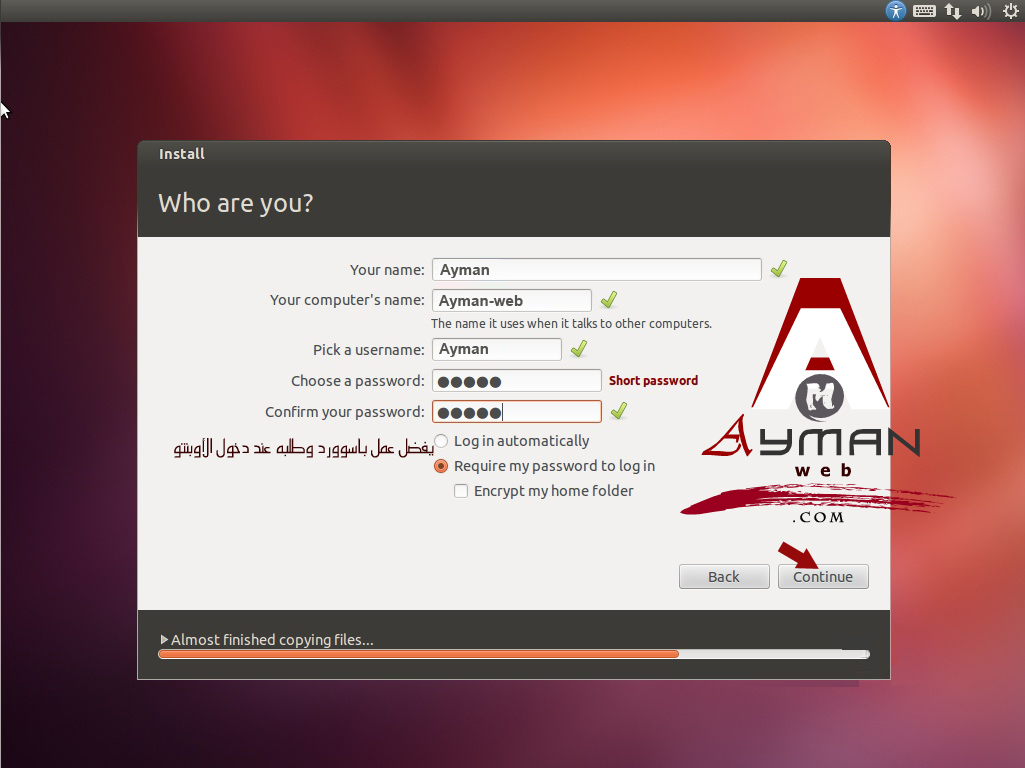
11- اضغط Continue سيبدأ النظام تلقائياً في التثبيت
12- سيأخذ ما بين 10 : 15 دقيقة حتى يتم التثبيت
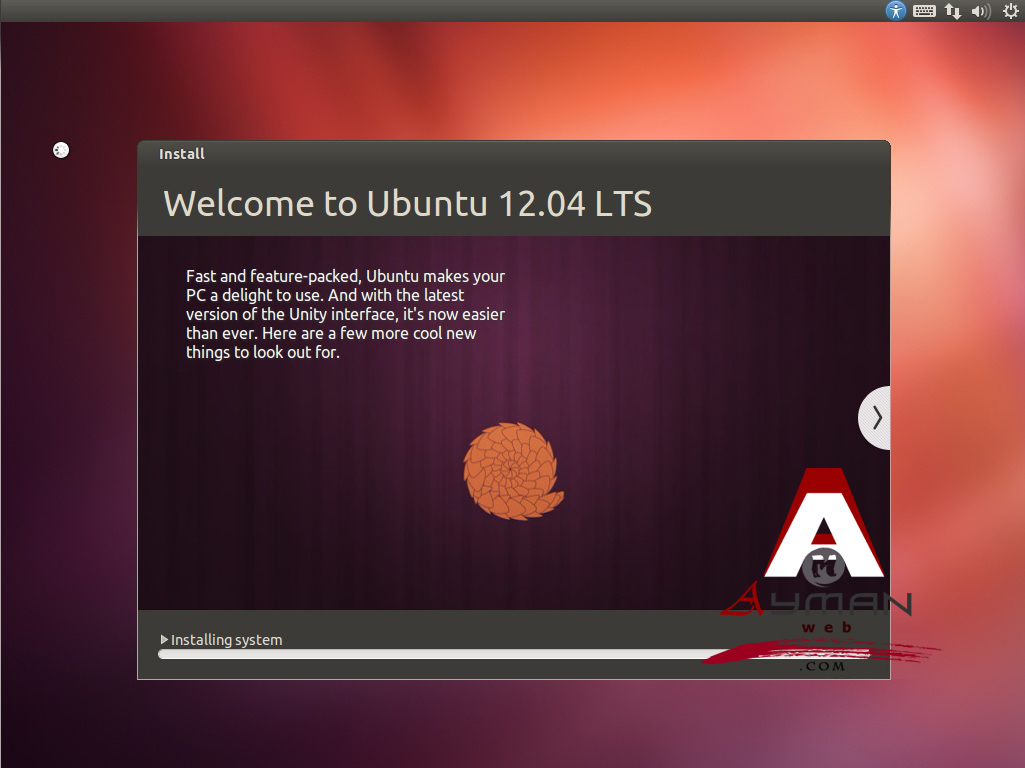
13- بعد انتهاء التركيب لنظام الاوبنتو سيتم خروج الاسطوانة تلقائيا من ( الدريف)
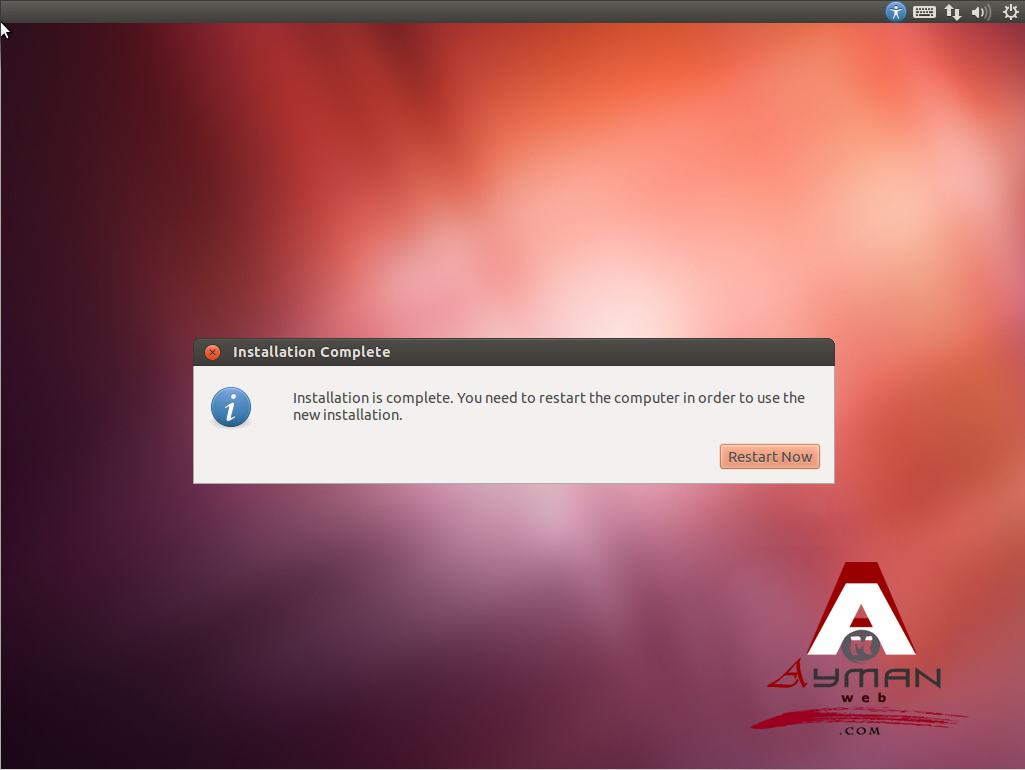
14 -بعد انتهاء التثبيت للنظام ؛ أولاً قم بنزع الاسطوانة من مشغل الاسطوانة قبل الضغط على Enter إنتر لإعادة التشغيل ” ثم قم بعمل ريستارت ” .
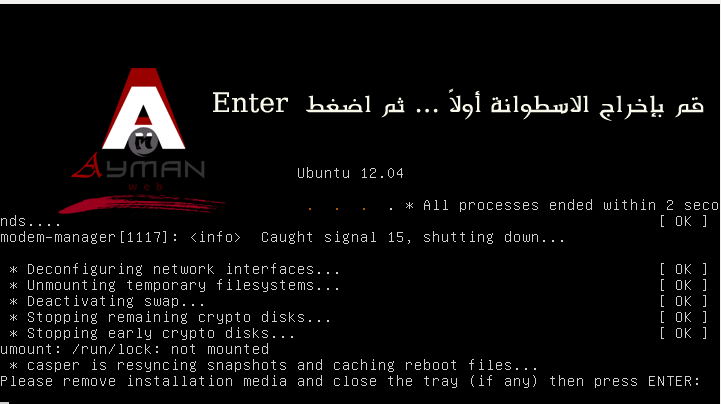
وتمتع بأقوى نظام تشغيل خالى تماماً من الإصابة بالفيروسات وأكثر مرونة ومجانى تماماً فلا تمتلكه شركة تحتكر برمجياته وكل مصادره مفتوحة سهلة التطوير
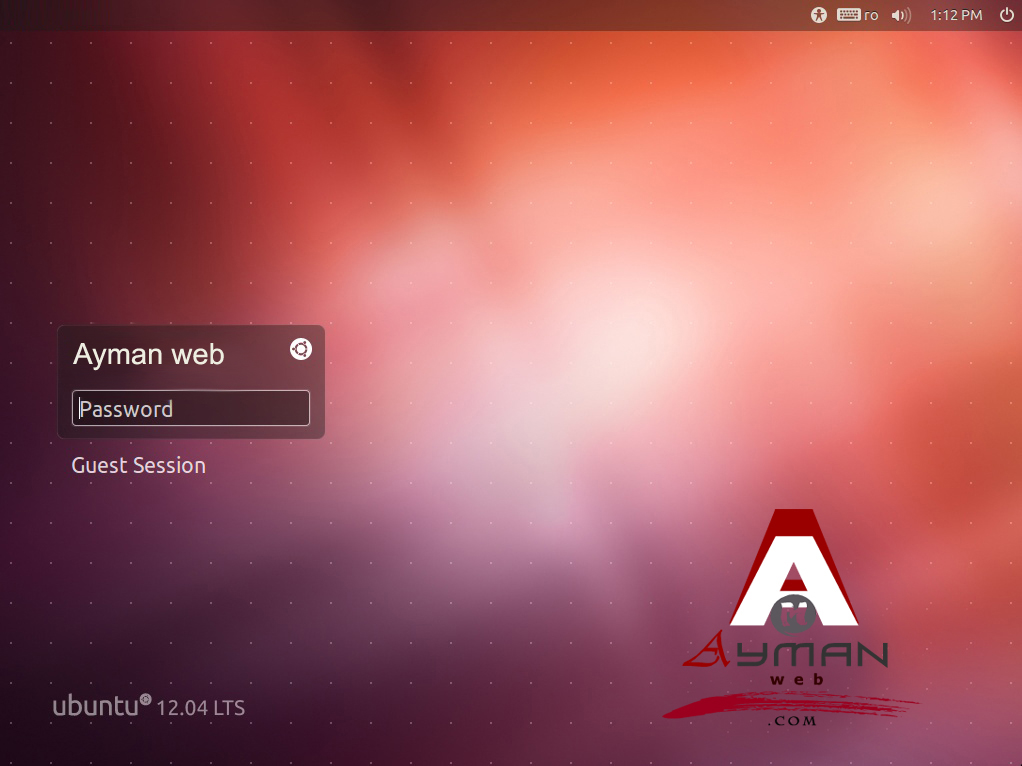
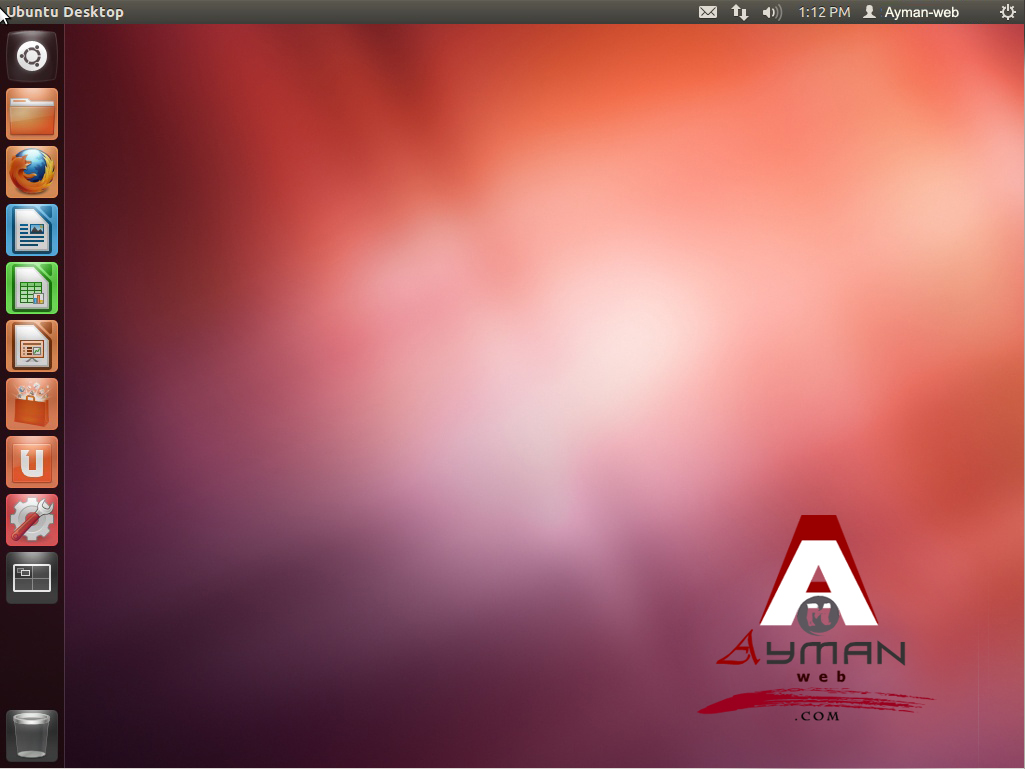
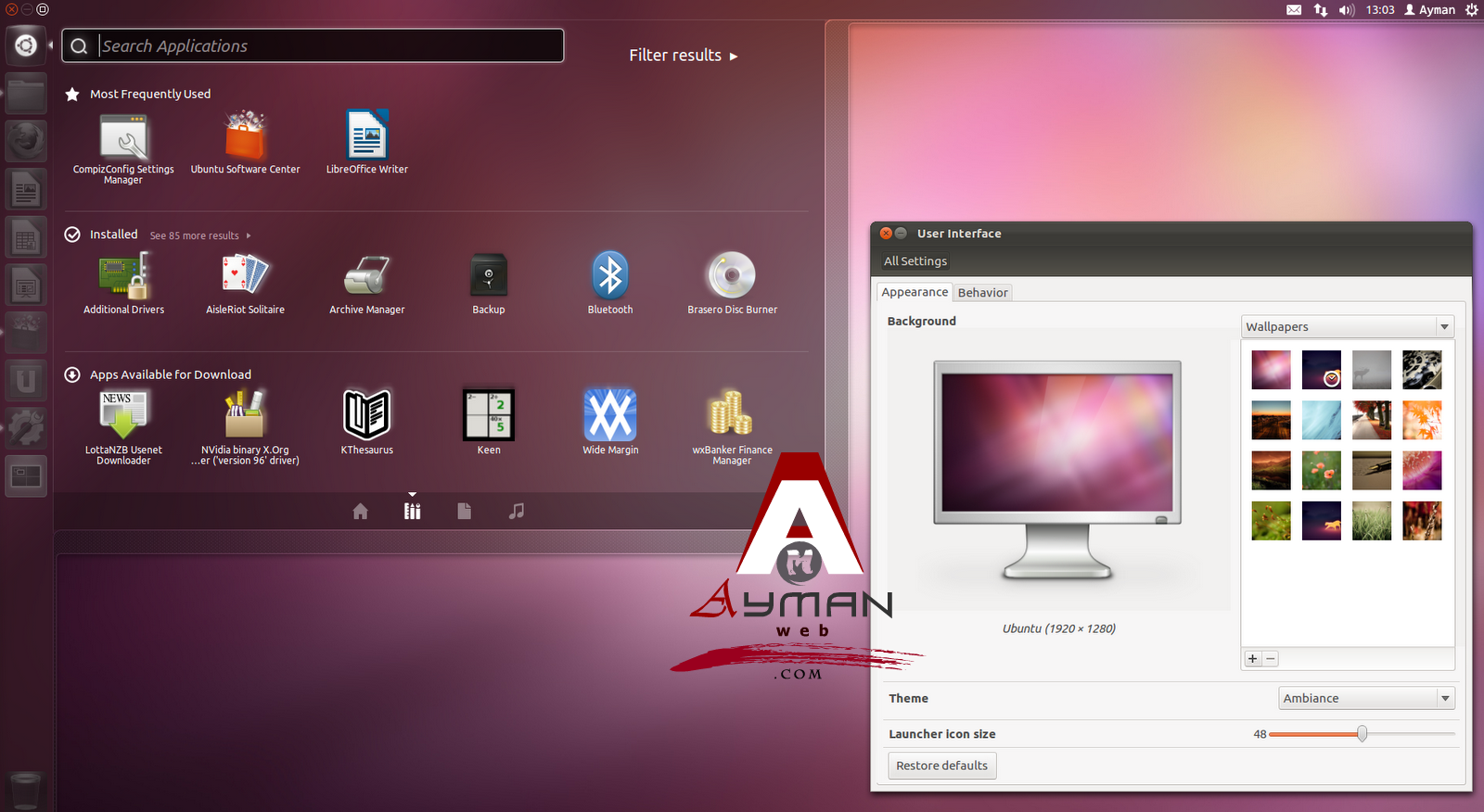
………………………..
………………………
وإليكم بعض الأسئلة التى قد تدور بأذهانكــم !!!
س\ عند تقسيم القرص لم تأتي أسماء الاقراص كما هي بالوندوز ؟
ج – النظام لا يظهر أسماء أقراص الوندوز c or D
بل تأتي بأسماء مختلفة
الحل في ذلك ادخل الوندوز وحدد على القرص المراد تثبيت النظام عليه
ولاحظ سعة القرص والمساحة المستخدمة…لانها تظهر في معالج التقسيم وهكذا تعرف القرص المراد .
————————–
س/ هل عند تثبيت النظام أفقد الوندوز؟
لا ياعزيزي النظام يتعرف على الوندوز ويضع برنامج يظهر عند بداية التشغيل للاختيار بين النظام والوندوز
————————–
س/ هل أستطيع تصفح ملفات الوندوز من اوبنتو؟
بالطبع فاوبنتو يتعرف على نظام الملفات NTFS و FAT
————————–
س/ هل الوندوز يتعرف على القرص المثبت عليه النظام؟
للاسف لا ! فالوندوز لا يتعرف على نظام الملفات EXT4
ولكن دائما الحلول موجودة
هذا البرنامج يتيح لك تصفح ملفات اللينكس
من هنا
————————–
س/ أنا دائما أسمع أن نظام لينكس نظام صعب وقليل البرامج؟
نظام لينكس في السنوات الأخيرة تطور لُيصبح أسهل فأسهل
أيضا برامج لينكس ليست بالقليلة لكن لكل نظام مميزاته
فهنا بعض البرامج تعمل على الوندوز وعلى اللينكس
وبعضها يعمل على بيئة واحدة سواء لينكس أو ويندوز
ولاتنسى أن تزور مركز برمجيات ابونتو..للحصول على اخر التطبيقات المجانية
————————–
س/ ماهي الطرفية ( تيرمنال Terminal ) أو سطر الاوامر؟
سطر الاوامر يماثل بيئة الدوس في الوندوز لكنه في “الأوبنتو” أكثر شمولاً واكثر استخداماً
فمن خلاله تستطيع تثبيت وإزالة البرامج و أيضا تحديث النظام كخيار ثاني
“لان النظام به تطبيق خاص للتحديثات”
والكثير الكثير
ويمكن فتح الطرفية من خلال الضغط على ( Ctrl+Alt+T )
————————–
س/ ماهو السواب swap ؟ وهل هو مهم لي؟
ببساطة السواب يعتبر رام ثانوي , وهو مهم جداً لأصحاب الرامات القليلة
بمعنى مساحة فارغة على القرص تستعمل في حالة استعمال كامل الرام
يعني انا الرام عندي لنفرض 512 وشغلت كم فيديو وتصفح وبرنامج في آن واحد
وفجأة الجهاز يخبرني ان الرام مستعمل بالكامل
سيقوم الجهاز بتخزين بيانات الرام المؤقتة على قرص السواب
برأي قرص السواب غير مهم لمن لديه رام 2 جيجا وزيادة
————————–
س/ هل منصة ألعاب لينكس قوية كالويندوز؟
للاسف لا
لينكس غير مدعوم بطريقة كبيرة من الشركات من ناحية الألعاب
إلا ألعاب بسيطة وقليلة
س/ هل لينكس يصلح للاستعمال اليومي؟
الجواب يعتمد عليك وعلى ما تريد وما تستخدم
بالنسبة لي إذا وجدت برنامج يضاهي الفوتوشوب وبرامج التصميم العملاقة بالويندوز سأتحول تماماً إلى اللينكس ” والأوبنتو” واستغنى عن الويندوز
————————–
هل يوجد برامج office للينكس ؟
نعم يوجد برامج
لكن لا تحلم ب مايكروسوفت اوفس
لكن لا يعني ذلك أنه لا يوجد منافس له
بلى يوجد العديد من المنافسين
فلدينا OpenOffice وهو منافس كبير ومميز وله مميزات كثيرة ورائعة ويمكنك حفظ الملف فيه doc او docx
————————–
س/ هل أستطيع تثبيت برامج الوندوز على لينكس؟
نعم تستطيع وذلك من خلال بيئة wine
وهو تطبيق يسمح بتشغيل برامج وندوز على لينكس
ولكن ليست كل البرامج..
أما الفوتوشوب إن ثبته فلن يعمل بنفس الكفاءة على الويندوز
اما البرامج الاخرى كمحولات الصوتيات والفيديو فهي تعمل بفعالية

شكرا ليك جدا على المعلومات الجامده دى ربنا معك
تسلم وفقك الرحمن واسأل الله أن تنتفعوا بها
شرح رائع اخى بارك الله فيك
وفيك بارك الرحمن
😎 جميل اوي النظام وخفيف
بس من العيواب بتعتوا لزم تثطبوا جانب ويندز علشان هتزهق منوا بسرعه علشان البرامج ^^
بالفعل ؛ خاصة لوجود برامج كثيرة لا نستغنى عنها --- بالذات العملاق (
PHotoShop
أشكر مرورك الطيب
شرح التنصيب جميل تسلم ايدك وكنت اتمنى يكون فى شرح لطريقه تنصيب البرامج والتعامل مع النسخه زى ما حضرتك عامل فى الشرح لكن للاسف الرابط اللى حضرتك واضعه ليس مجانى رابط الشرح ب 60 دولار يعنى حوالى 320 جنيه مصرى يعنى انا حملت النسخه مجانا بدون فلوس وعشان اتعلم اشتغل عليها ادفع 320 جنيه!!!!!! كنا عامل زى اللى اشترى فرخه ب 50 قرش واشترالها قفص ب 100 جنيه 😆
انا عملت بحث عن اوبنتو ووجدت الكتاب ده وبستاذن حضرتك انى اضع رابط الكتاب هنا وده للمبتداين اللى زى حالاتى واللى ما يعرفوش حاجه عن اللينكس وفى نفس الوقت مساكين معهمش ثمن فيديو الشرح وارجوا الاستفاده من الكتاب
www.simplyubuntu.com
أهلا بك أخي الكريم ؛ الرابط ماهو إلا اختياري ، وشرحى اتمنى واعتقد إنه يكفي ، كمبتدء بالنظام وكيفية تركيبه ، أما احتراف النظام ، فبلاشك هناك مداخل كثيرة لذلك ، فليس معنى وضعى للكتاب ان يقوم احد بشراءه ، فقط هو كتاب احترافي لا يترك شيء بالنظام ....
وستجد الكثير من ذلك فى أرجاء الانترنت فقــط أن يكون لدينا النية الصالحة للتعلم والمنفعة ، وستتعلم بنفسك من داخل النظام ..
تحياتي
ارجوا المعذرة اخى انا حديث العهد باللينكس فقط احاول استخدمه من يومين وشرحك لتثبيت النظام ممتاز وانا اتبعت شرحك وبالفعل ثبت النظام ولكن واجهتنى مشكله التعامل مع النظام على سبيل المثال ظهور الايقونات على سطح المكتب فى نظام الويندوز كنا نظهرها من customize desktop
اما فى اوبنتو يمكن اظهار الايقونات من ubuntu Tweak --->Desktop icon sitting
ارجو ما تكون زعلان منى انا فقط حبيت اوضح ان فى ناس لسا بتبدى مع اللينكس من الصفر وما عندهاش اى خلفيه عنه وارجو المرات القادمه يكون فى شرح للتعامل مع النظام للمبتدأين وشكرا
بالعكس انا سعيد جداً بانتفاعك وتركيبك للنظام ، وإن شاء الله ابشروا سأجهز له سلسلة دروس ، ربي يحفظكم
أشكرك أخي الكريم على مجهودك الرائع
أنا واجهت مشكلة أثناء التثبيت وبحثت في كل مكان ولم أجد لها حل. أتمنى أن أجد الحل لديك لأن ليس لدي الخبرة الكافية
أثناء التثبيت قمت باختيار Somthing else لكي أثبت أوبونتو على تقسيمة خاصة بها حيث أن التقسيمة الأخرى عليها ويندوز 7
ولكن هذه التقسيمة الفارغة لم تظهر بالقائمة، ولكن يظهر لي حجم القرص كامل كمساحة فارغة.
واذا استمريت بهذا الاختيار سيقوم بمسح جميع البيانات الاخرى على القرص، وهي بيانات مهمة نوعا ما
هل هناك حل لهذه المشكلة؟؟
أشكرك مرة أخرى
أولاً مرحبا بك وحياك الله بموقعي؛ واتمنى لك الفائدة ...
ثانياً: بالنسبة لسؤالك اخى الكريم ...
يجب أولا ً -
أن يكون لديك مساحة فارغة على الهارديسك ؛ حتى لو 10 جيجا...
اذن تأكد من وجود اى مساحة فارغة لديك او برتشن ستثبت عليه النظام
وركز جيداً فى الشرح بتمهل وبكل كلمة ؛ فيه كل شيء ، وانتبه بالفعل ممكن خطوة واحدة تحذف وتفرمت كل الهارديسك
انتبه لللشرح ؛ ومعك فى اى سؤال وأهلا بك :happy:
اخ ايمن
السلام عليكم ورحمة الله وبركاته
قمت بتنصيب ابونتو اصدار 12.10 من داخل ويندوز اكس بي
وتمت العملية التنصيب بنجاح الى ان تم اعادة تشغيل الجهاز
وتم الدخول على ابونتو ولكن بعدة خيارات منها normal mode ولكن لم يحصل اي شىء سوى شاشة سوداء
ماسبب المشكلة
وشكرا
السلام عليكم ...
مرحباً أخي مازن بموقعي ...
1- أولاً إن كان لابتوب او شاشة بها خاصة الاضاءة الخافتة قم بزيادة اضاءة الشاشة لديك ولا تجعلها منخفضة.
2- تأكد من سلامة ملف الايزو الذى قمت بتركيب النسخة من خلاله . هل هو الحجم الفعلي وافضل لك تقوم بتنزيله من موقع اوبنتو نفسه .
السلام عليكم اخى ايمن
انا اسلام فقط اريد الاستفسار اذا كان يمكننى تثبيت البرنامج عن طريف فلاشه لانى عندى مشكله مع الديفيدى ريتر وطريقة الحرق على الفلاشه وجزاك الله خيرا على مجوهودك وشرحك الذى ابهرنا وشكرا لك
نعم يمكنك ذلك من خلال التالي :
-.-.-.-.-.-.-.-.-.-.-.--.-.-.-.-.-.-.-.-.
1 - تحميل هذه الأداة
http://www.mediafire.com/download/tetyqn1anje/USB-Installer-for-Ubuntu.tar
2 - حمل هذه الصور : وتابعها
http://www.mediafire.com/download/rqtmmdvzoto/USB_Ubuntu_9.10.tar
سامحني لانشغالى في شهر رمضان ،، سأقوم بعرض أكثر من طريقة على موقعي لتنصيب الاوبنتو من خلال اليواس بي ... إن شاء الله
لكن جرب هذه ستنجح معك إن شاء الله
اشكرك يا اخ ايمن لاهتمامك وجارى التجربه وكل عام وانت بخير
مع العلم ان النسخة اللى انا حثبتها ubuntu-14.04-desktop-amd64
لو سمحت انا نسخه اوبنتو الى عندى هى 12.4 اثناء التسطيب مش بيجيب خيار تسطيب بجانب ويندوز لا بيجبي خيارين فقط وهما عمل فورمات وتسطيب او شئ اخر وبيقول انه لا يوجد نظام تشغيل حالى وانا مش عارف ايه السبب هل تقدر تفيدنى فى المشكله
ركز جيداً فى الشرح والصور ، مذكور هذه النقطة
السلام عليكم أخي الكريم أنا قمت بتثبيت النظام بشكل عادي و حدثه و قمت بتثبيت بعض البرامج لكن المشكل لما قمت بإعادة تشغيله ظهر لي شعار الأبونت ا لكن لم يفتح معي تركته يوم كامل على ذلك الحال و لم يشتغل فما هو الحل بارك الله فيك